ワードプレスをインストールしたらしておきたいことの1つにリビジョンの上限数の設定があります。
記事の更新をしたら以前の記事を自動で残しておいて、必要に応じて巻き戻せる便利な機能なんですが、延々と貯まり続けるので、場合によっては重くなってしまうことも。
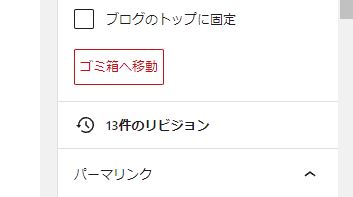
簡単に設定できるので、さくっと設定してしまうのがオススメです。
wp-config.phpを編集する
パーミッションが呼出のみ(400)になっている場合は一旦書込(600)に変えて編集します。(あとで戻すのをお忘れなく)
require_once(ABSPATH . 'wp-settings.php');上記コードより上に、以下のコードを追加します。
//この場合は3がリビジョンの上限数
define('WP_POST_REVISIONS', 3);
例
私はパッと見つけやすいので、「/* 編集が必要なのはここまでです ! WordPress でブログをお楽しみください。 */」の下に追記するようにしています。
/* 編集が必要なのはここまでです ! WordPress でブログをお楽しみください。 */

//リビジョン数
define('WP_POST_REVISIONS', 3);

/** Absolute path to the WordPress directory. */
if (!defined('ABSPATH')) {
  define('ABSPATH', dirname(__FILE__) . '/');
}

/** Sets up WordPress vars and included files. */
require_once(ABSPATH . 'wp-settings.php');貯まったリビジョンの削除
設定したついでに、貯まったリビジョンも削除しちゃいましょう。
プラグインを使うと簡単です。今回はWP-Optimizeというプラグインを使いました。
WP-Optimize
Boost load time, improve PageSpeed scores and optimize your Core Web Vitals with WP-Optimize. Improve your WordPress sit...
teamupdraft.com
インストール → 有効化 → 最適化 → リビジョンにチェックが入ってるのを確認してボタンぽちー。
おまけの小話
ちなみに、このブログを作ってすぐにリビジョン数を設定しておこうと思ったら、表示されなくて小一時間「なんでだ!?」を繰り返したことが……。
結論としては、記事を作成して記事に何かしらの変更を加えて2回保存することでリビジョン数がしれっと登場表示されるようになります。
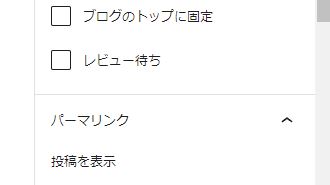
保存する前 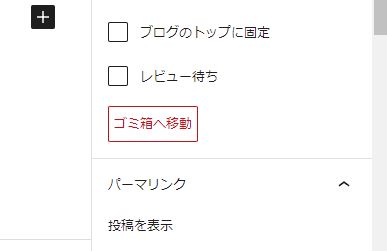
1回保存 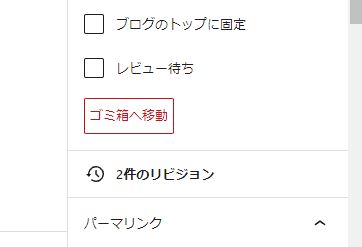
2回保存
よく考えてみればそうだよね、保存してなかったら元に戻す必要もなければ元に戻す元の記事もないから表示されないよね……。
いやでも0件のリビジョンとかあってもよくない!? と思ったというお話でした。

コメント